- 热门软件
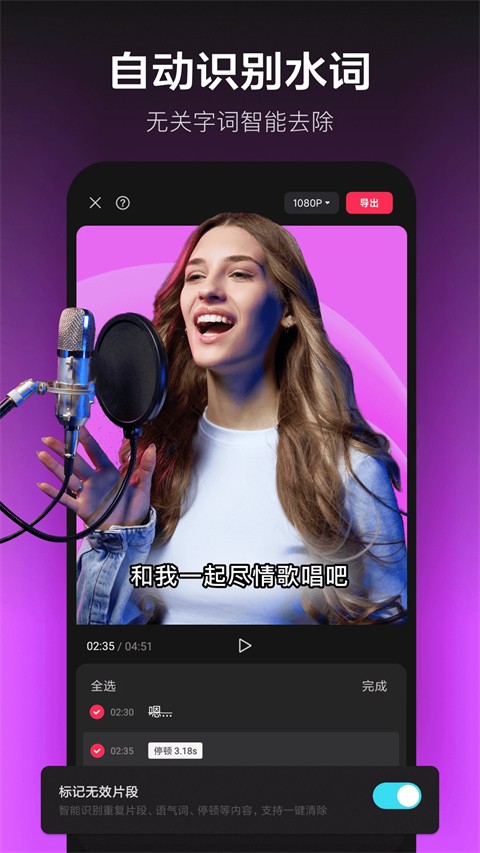
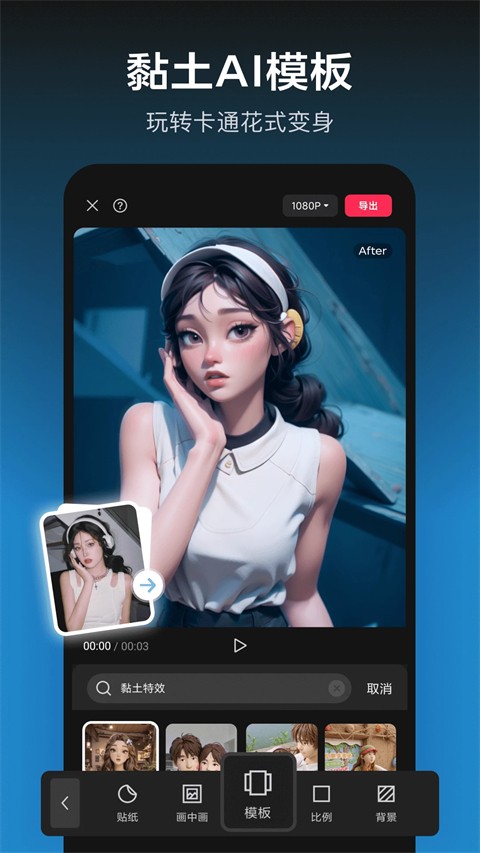
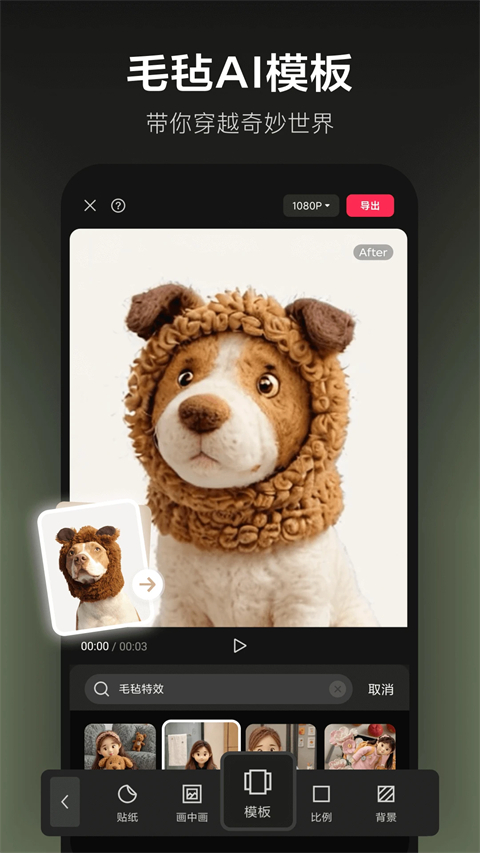
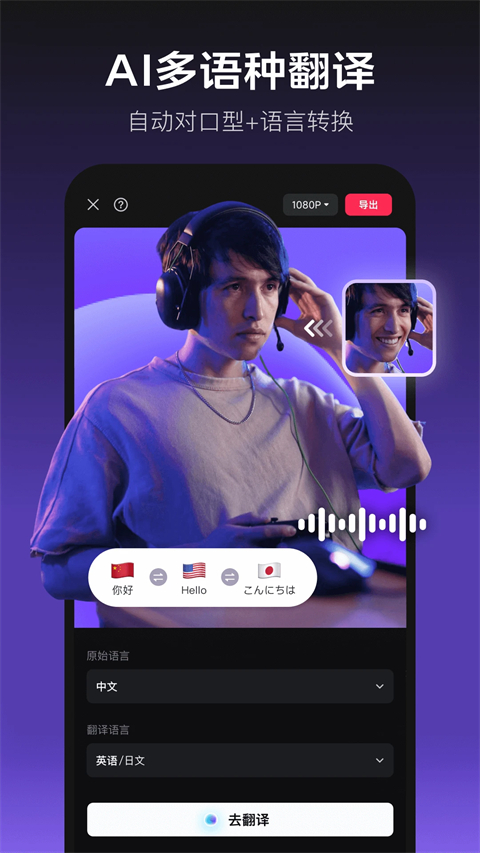
剪映最新版本为用户提供了全新的剪辑体验,相比旧版有显著提升。众多强大的新功能让你能轻松打造出专业级的视频作品;平台拥有海量独家音乐资源,助力提升音频质感;支持视频变速功能,精准定格每一个精彩瞬间。此外,新版本还新增了多项剪辑功能,优化了各类实用小工具,并在细节处理上更为完善,界面设计也更加人性化。借助全新的剪辑功能,用户可将不同素材无缝融合,实现高效便捷的剪辑操作。
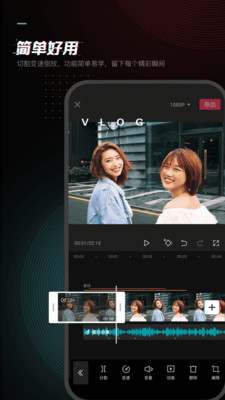
作为一款可以进行大量视频编辑软件,用户可以根据自己的需要使用各种视频编辑工具,使视频作品具有更加完美的状态。让你的工作更加个性化。我们知道的步骤非常复杂,但是软件对很多初学者来说非常友好,操作非常简单方便。您可以免费使用各种编辑工具来使您的视频看起来更好。
剪映最新版本配备了多种不同类型的编辑工具,能够更出色地应对视频编辑过程中的各类操作问题。
2、有很多漂亮的贴纸和不同的字体,你可以选择你想要的,提供最佳剪辑服务。
2、多样的音乐类型能为您打造各类视频效果,为视频增添质感,还有专业的视频剪辑功能可供挑选。
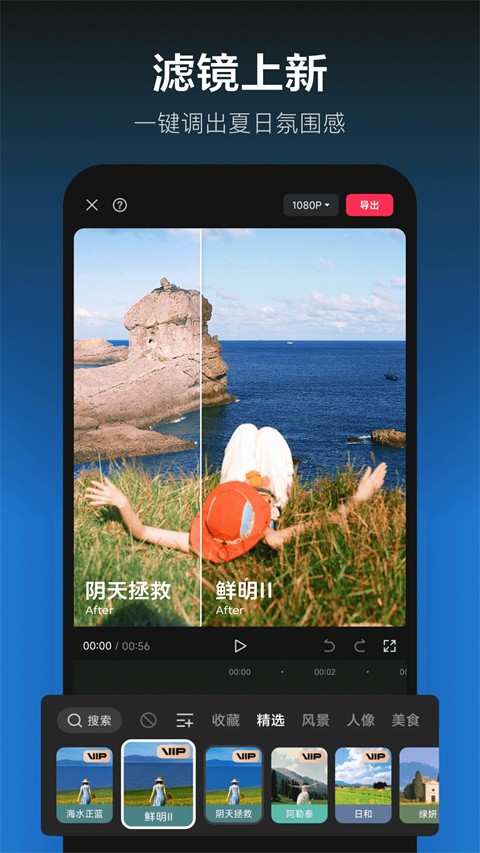
1、不同感受的不同滤镜免费提供,带给你不同风格的大片让你操作。
2、帮助智能识别风景人像,帮助您实现视频作品的最佳效果去体验。
3、所有编辑工具都是免费的,不用担心费用,随意体验适合你操作。
1、没有说明书或教程,但操作并不难,您可以轻松完成视频编辑并完成您的工作操作。
2、提供多种滤镜和文字效果,可免费设置多张贴纸,让您享受和使用更方便支持体验。
3、要是你想制作当下最新潮、最热门的地图视频,不妨来这里尝试一下,这里有相关功能能为你提供帮助。
1、打开剪映的视频剪辑界面,拖动白色时间线至视频素材分割位置。
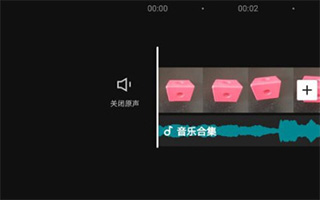
2、点击视频素材,然后点击“分割”。
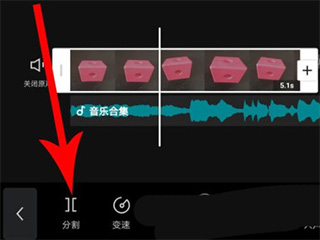
3、此时视频素材便会被分割成两段,素材上会出现一条分割线。
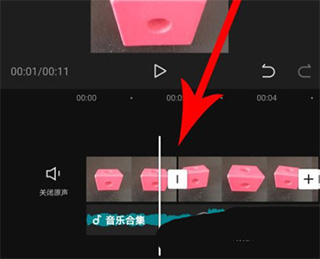
4、拖动白色时间线至音频素材分割位置。
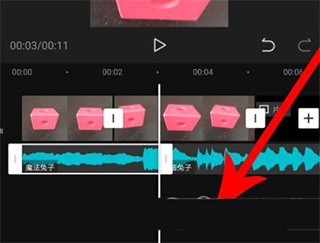
5、接着点击音频素材将其选中,然后点击“分割”,这样音频素材就会被一分为二,点击空白区域后就会在音频素材上留下一条分割线,这样一个音频就剪好了。
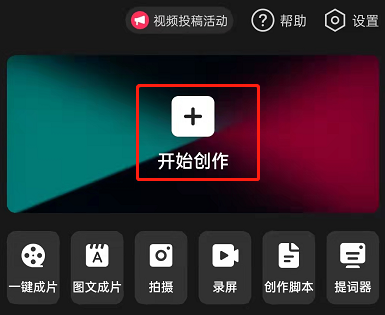
第一步,打开剪映,点击开始创作。
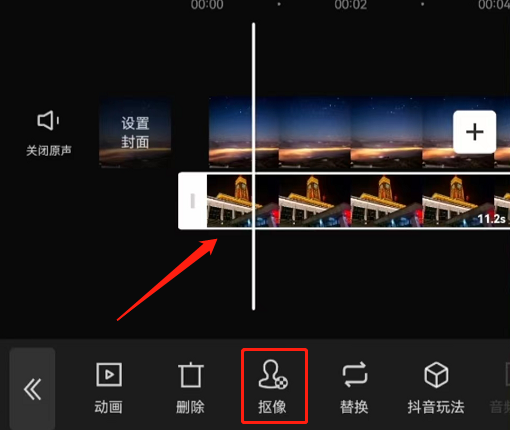
第二步,点击视频素材,点击抠像。
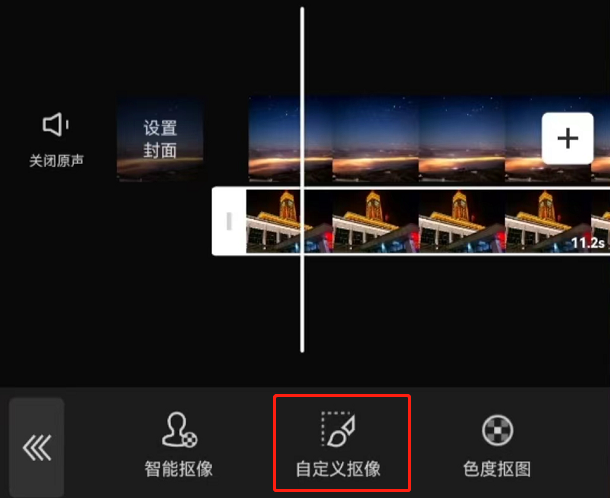
第三步,点击自定义抠像。
第四步,点击快速画笔,设置画笔大小。在需要抠图的物品上画上一两笔,就可以快速将整个物体智能抠图下来。
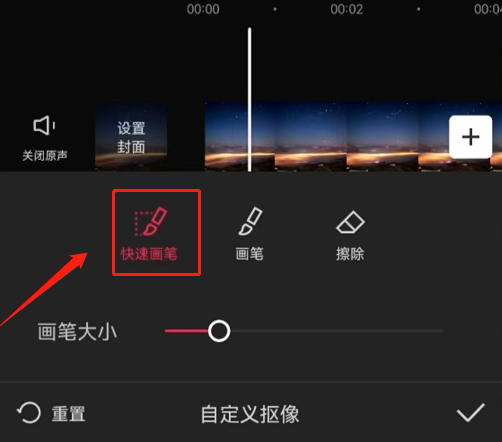
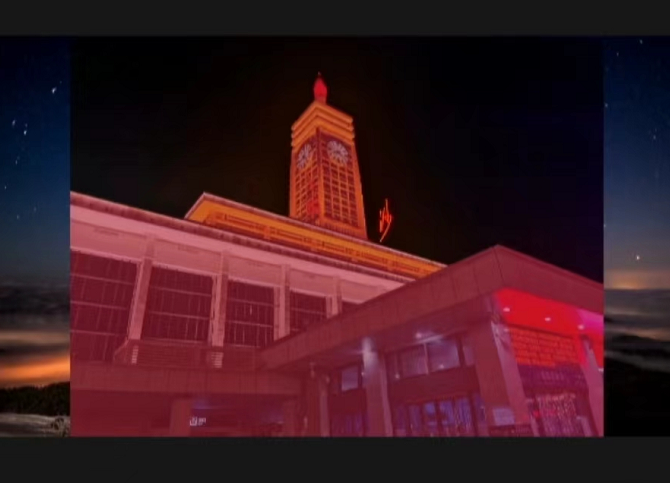
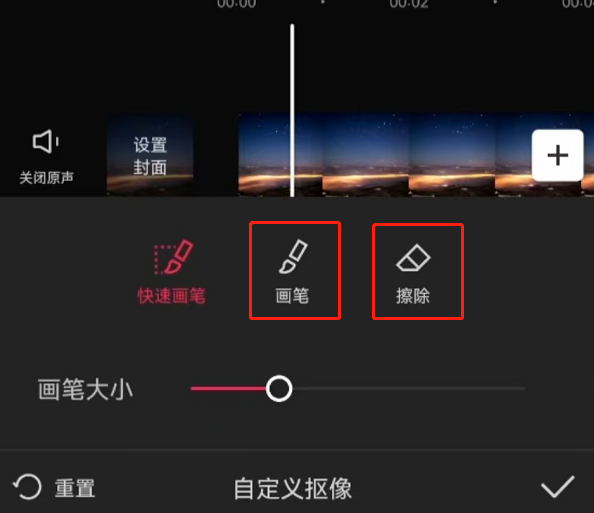
第五步,要是对智能识别的抠像效果不满意,你可以点击画笔和擦除工具,在物体上自由涂抹来调整抠像。
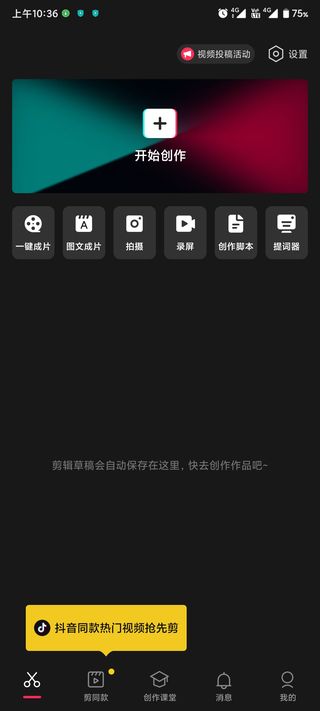
1、想要添加转场效果时打开剪映首页,然后点击“开始创作”
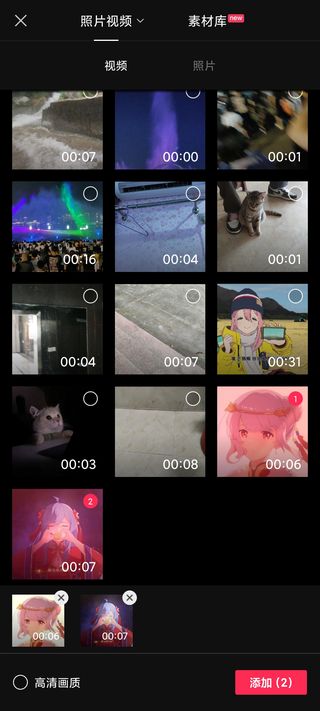
2、打开照片视频界面或者素材库,勾选至少两段视频作品,然后点击“添加”
3、进入剪映的剪辑界面后,找到两段视频的衔接处,点击那里的“白色图标”,具体位置可参考下图
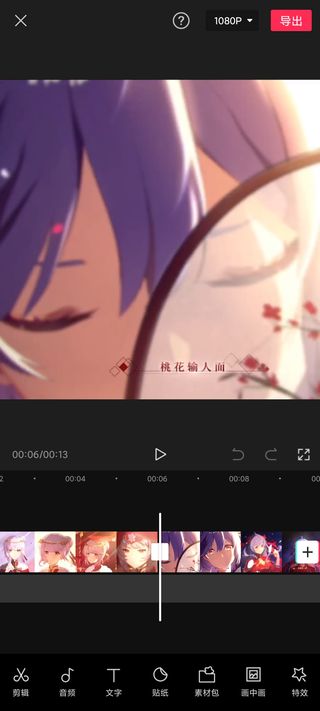
4、打开转场效果添加界面,选择转场效果后点击“√”完成提交
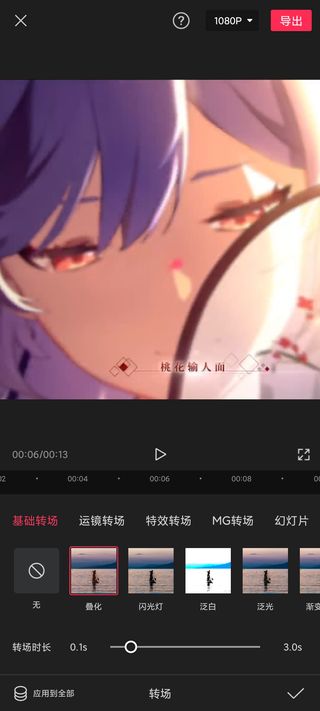
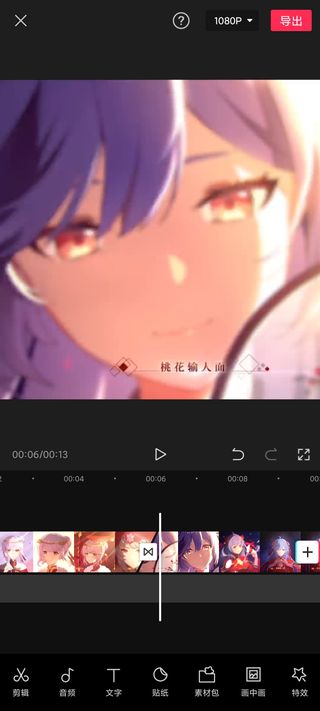
5、此时两段视频衔接处的白色图标就会转变为转场图标了
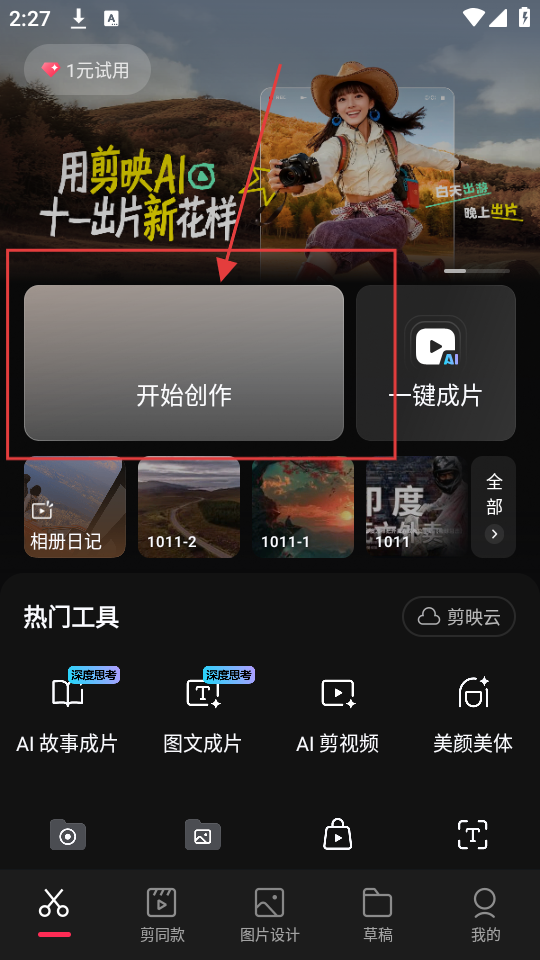
1、我们在剪映首页,能看到“开始创作”等功能按钮,点击【开始创作】,就能进入视频编辑页面,开始编辑视频啦。
2、进入视频编辑页面后,我们可以对视频进行多种编辑操作,点击【变速】,就能进入变速功能页面,调整视频播放速度。
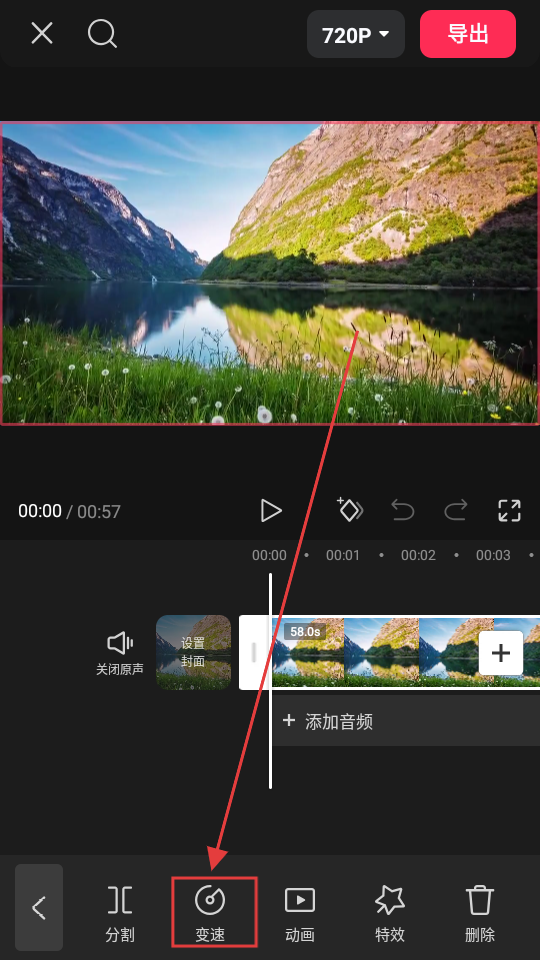
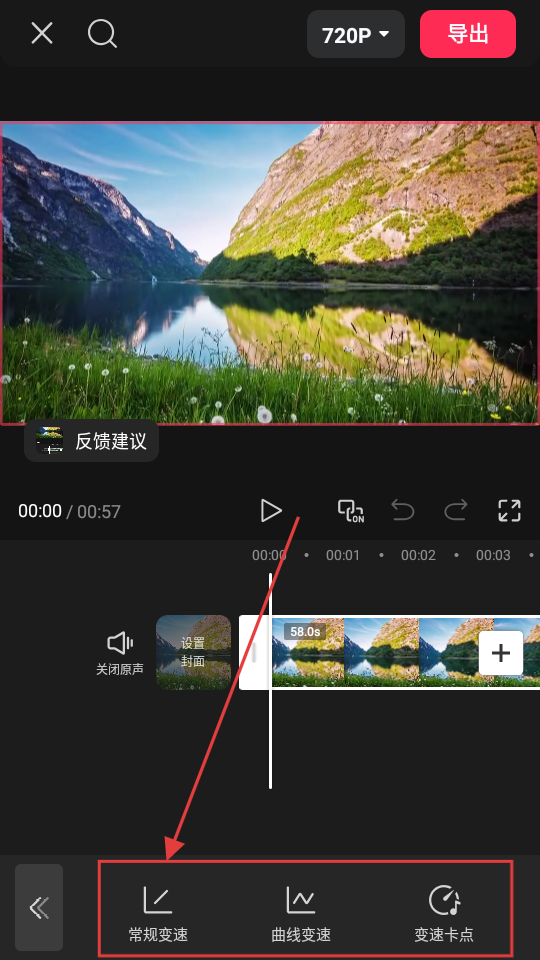
3、进入变速功能页面后,有常规变速、曲线变速等变速方式,我们可以选择合适的变速方式,对视频速度进行调整。
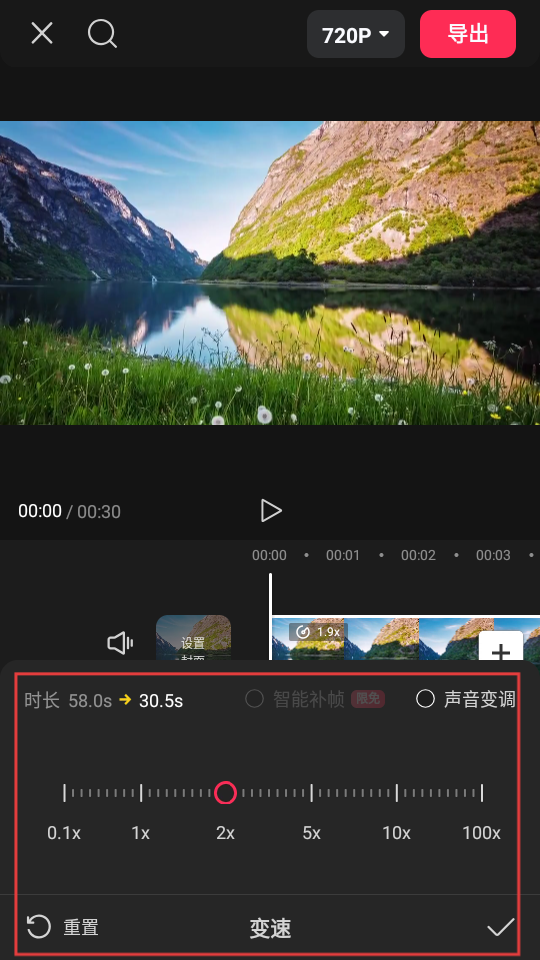
4、选择好变速方式后,我们可以在速度调节栏中,设置具体的变速倍数,设置完成后,视频播放速度就会按照设定的倍数变化啦。
1、改变视频速度,你可以选择需要变速的视频片段并进行变速过程。
2、视频播放具有有趣的视频播放功能,带来意想不到编辑体验操作。
3、支持直接添加至视频的图案贴纸,为用户提供丰富多样的图案贴纸资源体验。
v17.3.0版本
修复了一些已知的体验问题
预约上线时间:2026/10/17