- 热门手游
Gacha Animator最新版是专门为加查俱乐部打造的动画制作游戏,在中文版里它也被称作加查动画师、加查动画制作,这款游戏运用了独特的加查风格设计功能,为用户搭建了一个能展现自身创意与才华的平台。
不同于其他第三方模组,Gacha Animator并没有查动画制作并没有继承加查club的各种玩法,而是专注于动画制作领域,为玩家带来别具一格的创作体验,玩家们可以充分发挥自己的想象力和创造力,根据个人喜好和创意,无论是可爱的小动物、活泼的卡通形象还是复杂的奇幻角色,都可以在这款工具的帮助下轻松呈现。
值得一提的是,Gacha Animator还提供了强大的编辑功能,包括时间轴编辑、图层管理、特效添加等,帮助玩家更好地组织和调整动画内容,还允许你将你喜欢的宠物和物体添加到场景中,你可以让你的角色与你的宠物互动,或者将你的物体作为他们的道具。此外,Gacha Animator还支持多种输出格式,让玩家可以方便地将作品分享到各大社交平台,收获更多的关注和认可,无论你是动画爱好者,还是游戏爱好者,都能在这款游戏中找到属于自己的乐趣,欢迎感兴趣的小伙伴体验。
【加查】
用户能够借助它在手机上感受别具一格的加查游戏,新颖的动画师玩法十分出色。
【调节】
可调节的内容十分丰富,多样化的玩法模式很出色,方便你做出更合适的选择。
【动画】
为动画而设计专注于动画,全新的玩法非常的有创意,让你可以更好放松。
【设置】
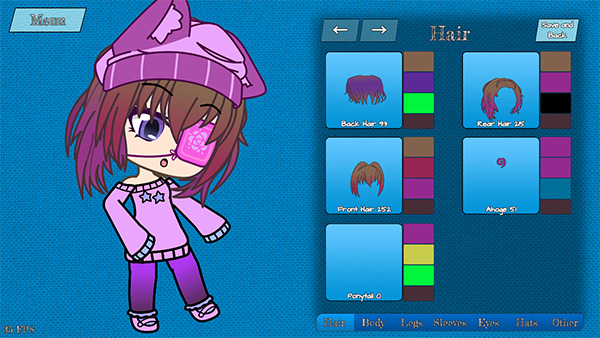
你可以设定专属人物,自由调整头型、服装、脸型等细节,这种独特的换装玩法简单易上手。
【自由】
肤色、性别、年龄、五官都是可以设置的,这款游戏中整体自由度非常高。
1、能够自身挑选人物开展设定,拆换不一样的头型、服装、脸形等。
2、4K高清导出为PNG图像,不限制字符数,并且还在开发设计角色创建功能,可持续关注。
3、各种各样二次元动画都能够轻轻松松制作,轻轻松松试着多种多样制作软件玩法。
4、还能自定义动画内容,各类动画数量丰富多样,可自由挑选。
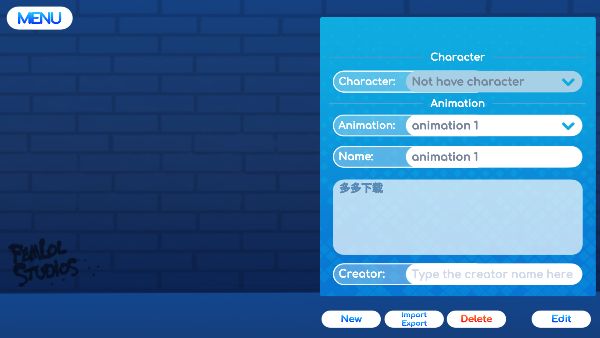
1、进入Gacha Animator最新版游戏,首先创建每一个动作的板块,点击右下角Edit;
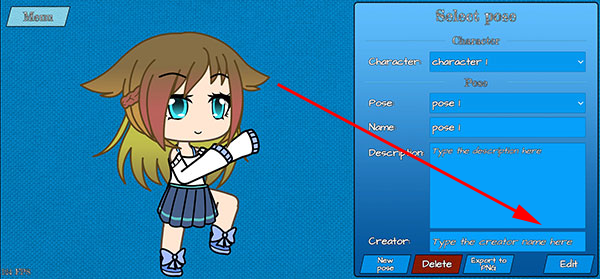
2、通过设置角色的各个动作,达到你想要的效果;
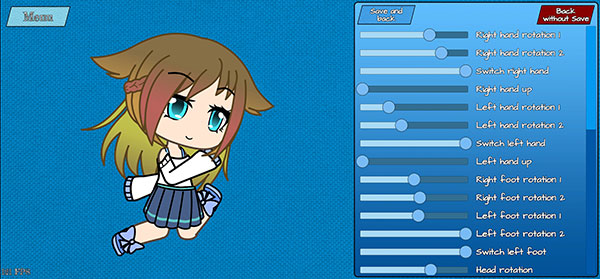
3、然后为你的角色添加各种动作的关键帧,形成一系列的动画效果;
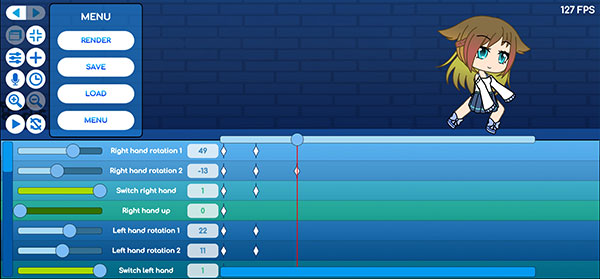
4、游戏中还为你提供了多种动作设计;
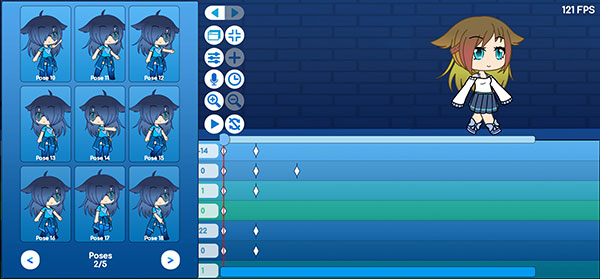
5、你也可以进行放大来查看每一个动作点;
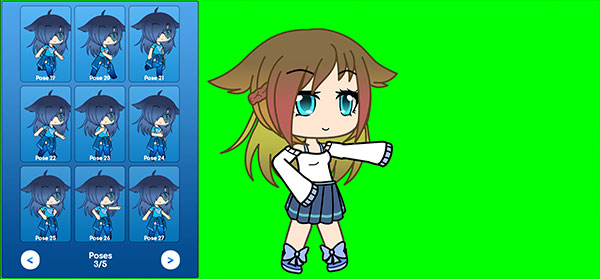
6、自然也有各种各样的发型可供挑选,以上便是Gacha Animator最新版的玩法介绍。
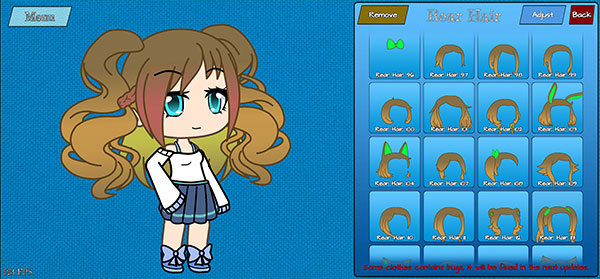
很多用户不知道该游戏怎么玩,这里小编分三个模块为大家详细介绍一下加查动画制作。
角色创建
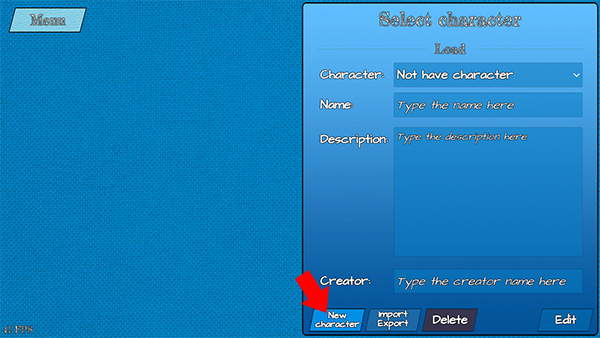
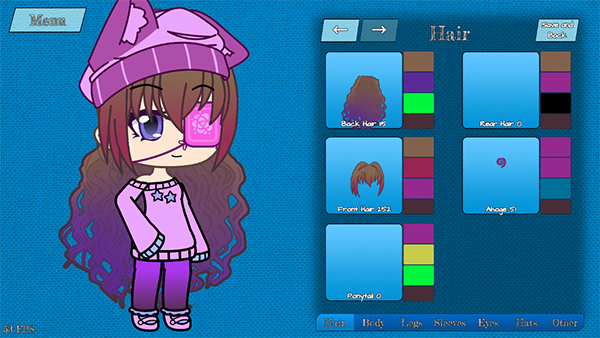
1、首先我们在本站安装并打开Gacha Animator最新版,首先游戏内默认是没有角色的所以需要我们先捏人,来到下方主界面后,点击charactor creator选项。
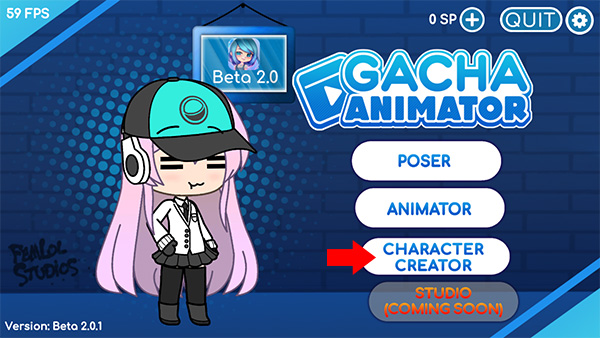
2、来到下图界面后点击下方的New character来创建我们的新角色(也可以使用Import/Export来导入/导出角色)。
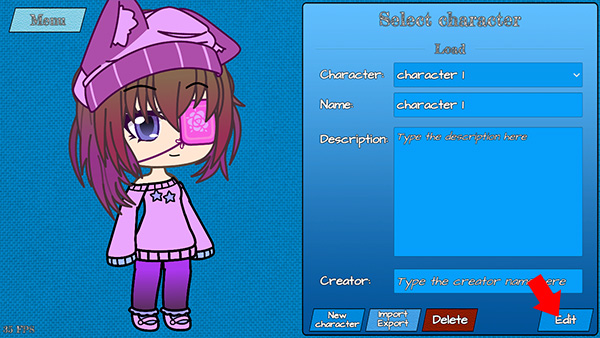
3、之后游戏会自动创建并加载默认模型,点击右下角的Edit可对模型进行更改。
姿势编辑
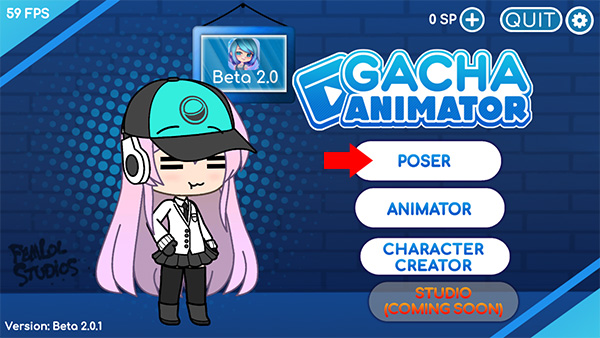
角色创建完成后,我们回到首页。首页有两项功能,第一项是姿势(pose)编辑功能,第二项是动画制作功能。先介绍姿势编辑功能,点击第一项即可进入。
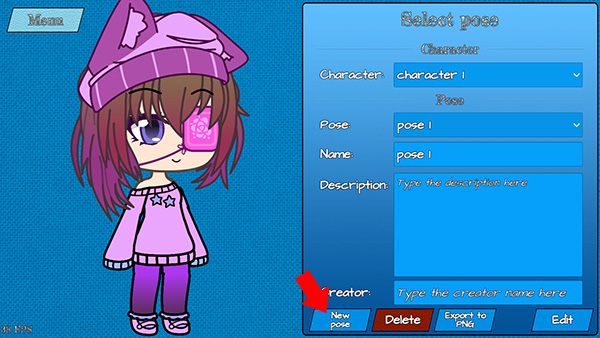
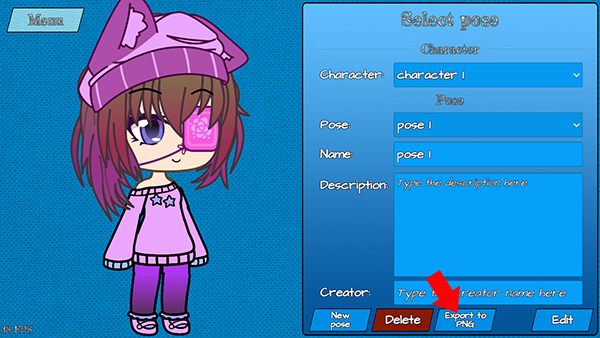
2、同样无默认Pose文件,点击点击下方的New pose创建我们的第一个pose,之后在上方的Character下拉框中选择我们的角色卡,然后点击右下角的Edit按钮来编辑我们的Pose。
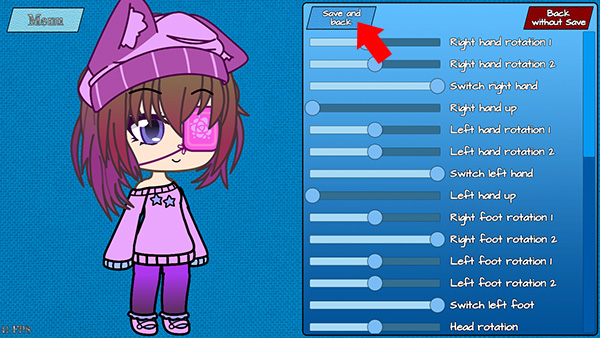
3、来到Pose动作编辑界面之后,将每个选项拉一拉即可知道每个选项控制的动作是什么,之后就可以根据玩家需求任意编辑了,动作编辑完成之后,点击Save and back返回上一界面。
4、返回后点击“Export to PNG”即可将我们编辑好的姿势图片保存到手机里。
动画编辑
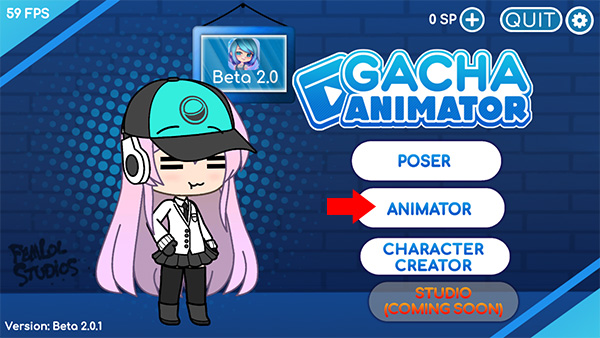
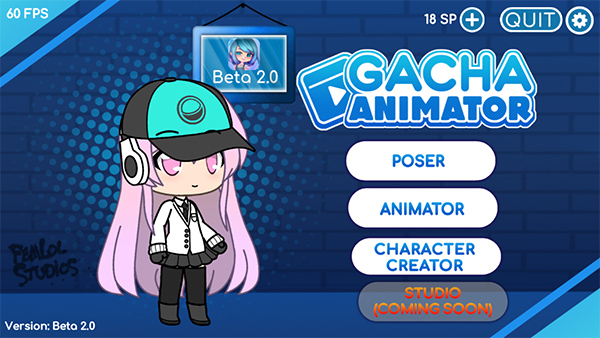
1、同样回到首页后,点击ANIMATOR选项。
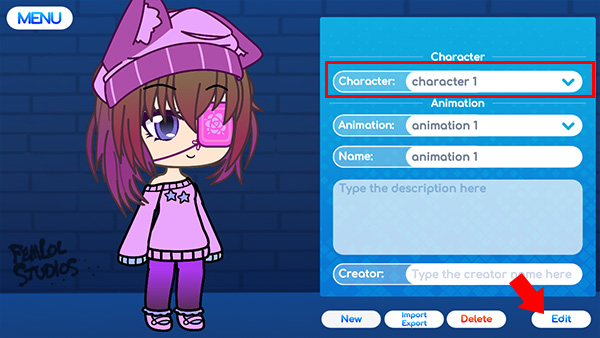
2、进入动画编辑界面后,同样点击New来创建我们的动画新项目,然后在Character选项中选择我们的角色,最后点击右下角的Edit选项。
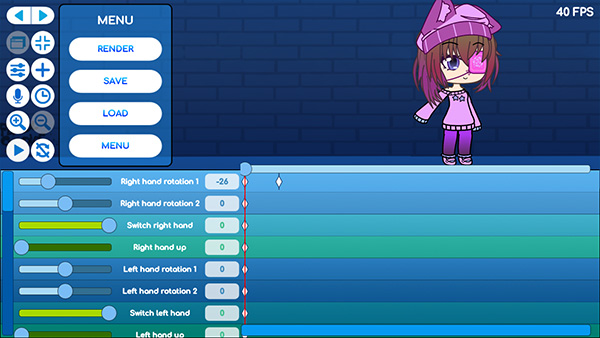
3、上方操作完成之后即可进入动画编辑界面,因为该方面功能较多,就不过多介绍,大致说下功能区块,左下方为角色动作区域,通过文字左侧的滑钮即可调整上方角色的动作,与姿势编辑类似,而右侧则是时间轴,例如我们调整了右手移动,同时在右侧时间轴中创建一个新的区域的话,那么右手就会在该时间内移动。
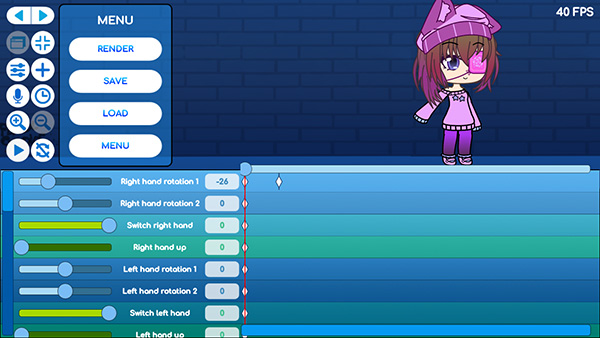
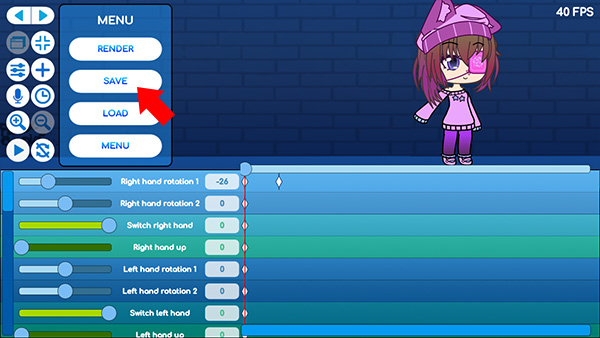
4、完成操作后,点击左上方的SAVE按钮,就能保存我们的动画项目了。
v2.2.2版本
1、菜单上更换Logo
2、Unity更新
预约上线时间:2026/08/01



 FNF错误化恶搞之家
休闲手游
发布:2026/2/2评分:8.8
FNF错误化恶搞之家
休闲手游
发布:2026/2/2评分:8.8
 融合版
休闲手游
发布:2025/12/17评分:8
融合版
休闲手游
发布:2025/12/17评分:8
 无敌解压大合集
休闲手游
发布:2026/1/15评分:7.1
无敌解压大合集
休闲手游
发布:2026/1/15评分:7.1
 马桶人逆袭
休闲手游
发布:2026/4/25评分:8.9
马桶人逆袭
休闲手游
发布:2026/4/25评分:8.9
 节奏盒子That Girl模组手机版
休闲手游
发布:2026/4/10评分:7
节奏盒子That Girl模组手机版
休闲手游
发布:2026/4/10评分:7
 小兵冲鸭
休闲手游
发布:2026/4/1评分:7.7
小兵冲鸭
休闲手游
发布:2026/4/1评分:7.7
 玩具熊的午夜后宫
休闲手游
发布:2025/11/21评分:7.4
玩具熊的午夜后宫
休闲手游
发布:2025/11/21评分:7.4
 一起来清洁游戏
休闲手游
发布:2026/1/16评分:8.2
一起来清洁游戏
休闲手游
发布:2026/1/16评分:8.2