- 热门软件
XMind是一款思维导图制作工具,用户可在其中随时创建所需的思维导图,帮助梳理学习与工作思路,提升学生的记忆效果,也能让工作框架更清晰,适合各类用户使用。XMind了丰富多样的思维导图模板,方便用户随时记录灵感与想法。
xmind作为一款思维导图软件,软件中包含了非常全面的射击,能够利用空白内容和模版进行思维导图的自定义设置和建立,用户可以随时使用这款软件进行学习笔记的总结和记录,无论是什么使用场景都能够进行完美的满足。
简单介绍一下基础功能,这款软件配备了多种多样的模板。

点击右下角的加号后,可操作的按钮共有三个。要是直接选择“新建思维导图”,系统会为你提供一个最基础的主题,具体效果如下图所示。
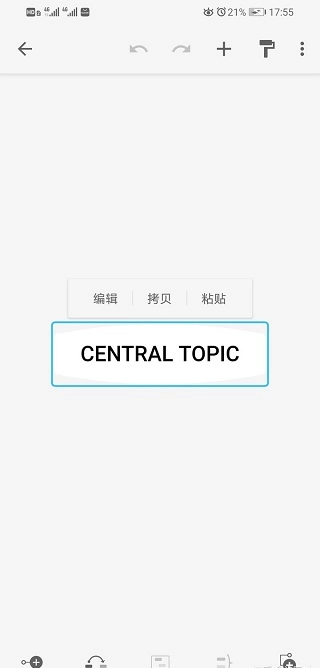
(除了中心主题,其余空白)
如果点击“选择模板”,会出现如下情况:

各种类型的图都在这里,根据需求可以自己选择
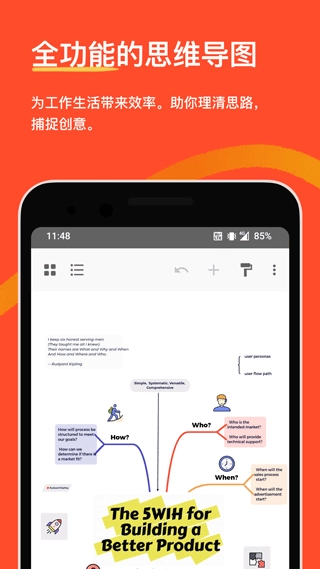
下面说一下,编辑时的界面
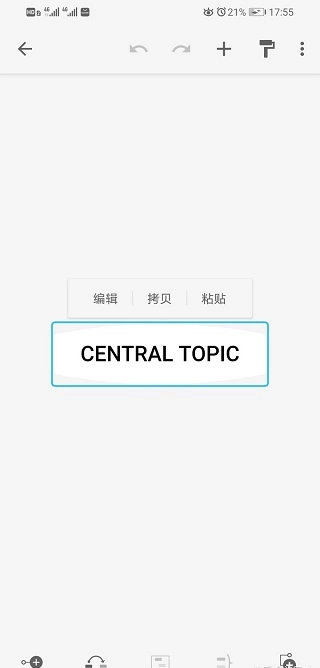
还是看一下这个界面,先看一下最下面的几个按钮。从左往右看。
第一个添加子主题(类似于延申当前主题)效果如图:
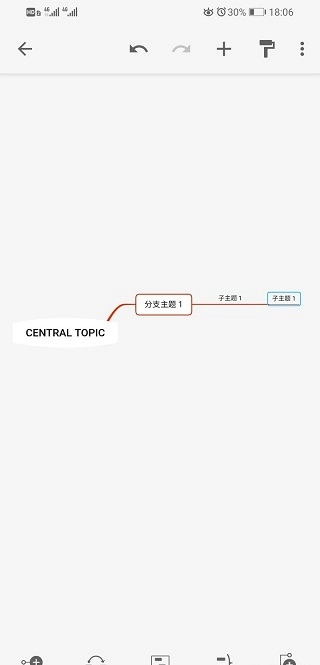
(会一直延长下去)
第二个两个中心主题连接,如果没有其余中心主题,先点击该按钮再点击空白处,可以自由连接,效果如图所示
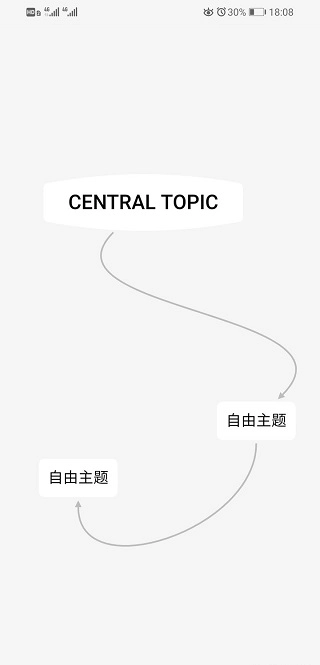
(可当作手绘思维导图了…)
第三个点击这个按钮,就能把部分内容框选起来,呈现的效果就像图里展示的那样。
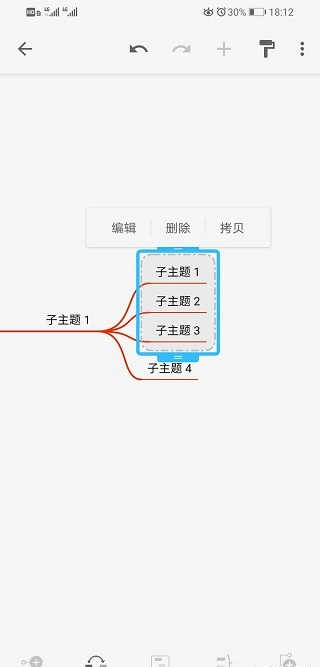
一开始点击时只会框选单个主题,若点击框选区域的边界并拖动,就能框选同级的其他主题了。
(目前在手机上我只会框住同级的主题,想框住上一级或下一级的貌似可以但或许麻烦?至少比电脑上麻烦一些,也许更多?hhhh)
第四个类似于概要的一个功能,与第三个不同,第四个是这样的:

(选择一个子主题,点击这个按钮后,会出现如图的蓝色边框以及右边的“概要”,概要两字可以自行修改编辑)
第五个很简单,添加同级主题,如上图所示的子主题1、子主题2、子主题3、子主题4这样的。
下面说一下右上角的那个刷子,点击一下会出现下图所示的情况:

主题:可以修改所选择的主题的分支结构,可改为思维导图、逻辑图、鱼骨图、时间轴等等,就是一开始选择模板里有的东西,注意,选择哪一个主题,它的分支就会呈现什么样的结构,用好这个功能可以实现多种结构混合制作。
文本:选择这个就是对所选主题里的字体的相关更改。
分支:可以修改分支的形状、特点、颜色等等。
画布:可以修改当前整个页面的的风格及其他特点。
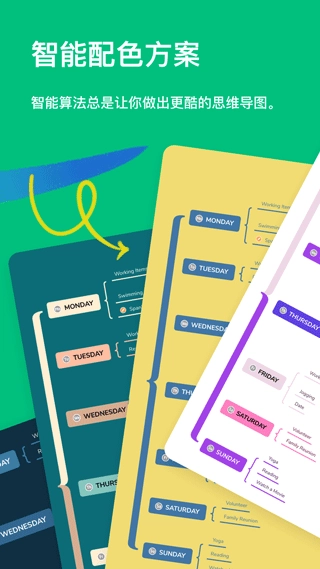
智能配色方案:智能算法和色彩美学的巧妙碰撞,轻松选择即把导图的颜值拉满。
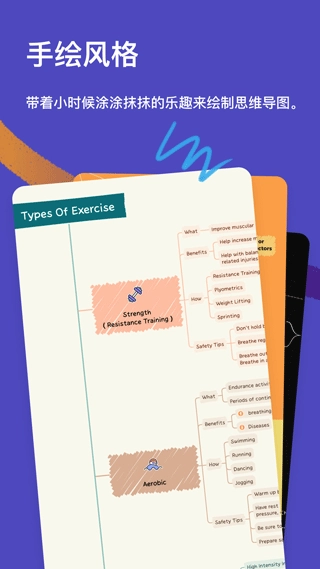
手绘风格功能:只需一键操作,就能把原本规整的思维导图转化为活泼的手绘风格,让你的思维导图更具生动感与趣味性。
彩虹分支:每一款配色方案都搭配了专属的彩虹分支,助你借助绚丽多彩的色调碰撞出更多新颖创意。
插画:超多插画内容可以进行使用,分分钟让你的导图大放异彩。
大纲视图:用大纲笔记快速提炼思维要点,能够进行一键转换。
多种逻辑组织方式:支持部分不习惯逻辑导向方式的用户,可通过概要进行概括总结。
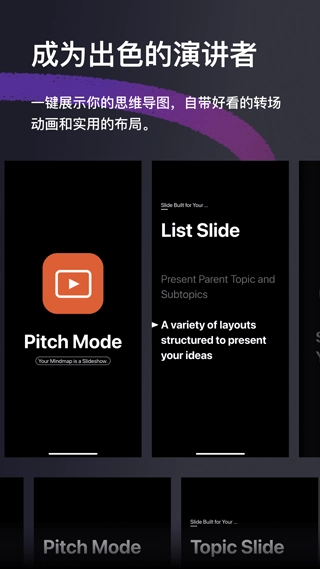
演说模式:只需一键,就能把你的思维导图以幻灯片形式呈现,让幻灯片的逻辑更清晰。
多任务处理:借助分屏功能同步打开其他笔记类工具,提升协作效率。
· 选择全新的智能配色方案,毫不费力,款款好看
· 添加了的手绘骨架以及更多样式选项
· 提供了全新的模板、插图,以及全面升级的贴纸
· 优化了拖拽主题时导图的稳定性
随时创建属于自己的思维导图,让思路更加的清晰明确。
预约上线时间:2026/01/14