- 热门软件

s换机助手也叫三星换机助手(Smart Switch Mobile),是专门为三星手机用户设计的手机数据传输软件。要是你计划更换到三星手机,或者从三星手机切换到其他品牌的手机,借助s换机助手就能把手机里的重要文件资料一键转移到新手机上,操作很简单,只需要等待数据转移完成就行。
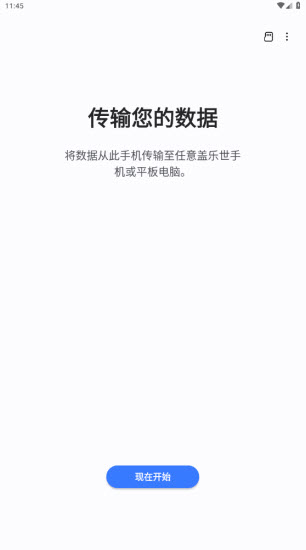
一、iOS 到 Galaxy
1、在操作开始前,请先关闭 Apple ID 的两步验证功能,随后在您的新 Galaxy 设备中打开 S 换机助手应用。
2、点击开始,然后阅读并同意服务条款
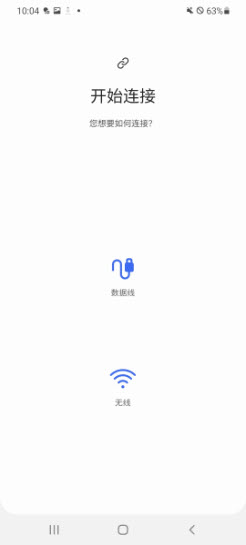
3、点击无线,点击接收,然后点击 iOS
4、输入您的 iCloud 用户名和密码,然后点击登录
5、选择要传输到 Galaxy 设备的内容,然后点击导入
二、Android 到 Galaxy
1、在两台设备上 S 换机助手
2、连接您的设备,确保您的设备靠近并具有良好的互联网连接
3、在您的新设备上启动 S 换机助手,点击“开始”按钮后,依照提示步骤完成后续操作
4、选择您要传输的数据,然后点击传输
三、iPhone 到 Galaxy(数据线)
1、在操作开始前,请先关闭 Apple ID 的两步验证功能,随后在您的新 Galaxy 设备中打开 S 换机助手应用。
2、使用 USB-C 连接器和闪电连接线将三星手机连接到 iPhone
3、在 Galaxy 设备上点击“下一步”按钮,随后依据提示完成后续操作
4、选择您要传输的数据,然后点击传输
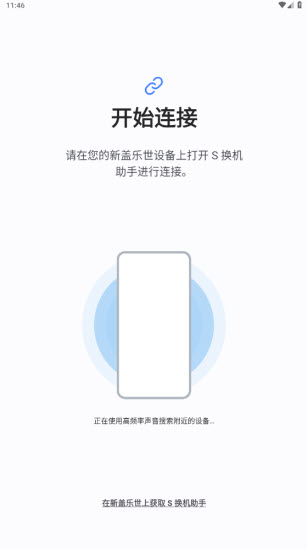
无线传输是将数据复制到新手机的首选方式。它速度快,可让您在传输过程中将手机连接到充电器。如要将数据从旧手机传输到新手机,请按照以下步骤尝试使用S 换机助手。
首先,确保在两部手机上都安装了S 换机助手应用程序。准备好后,将两部手机靠近放置。
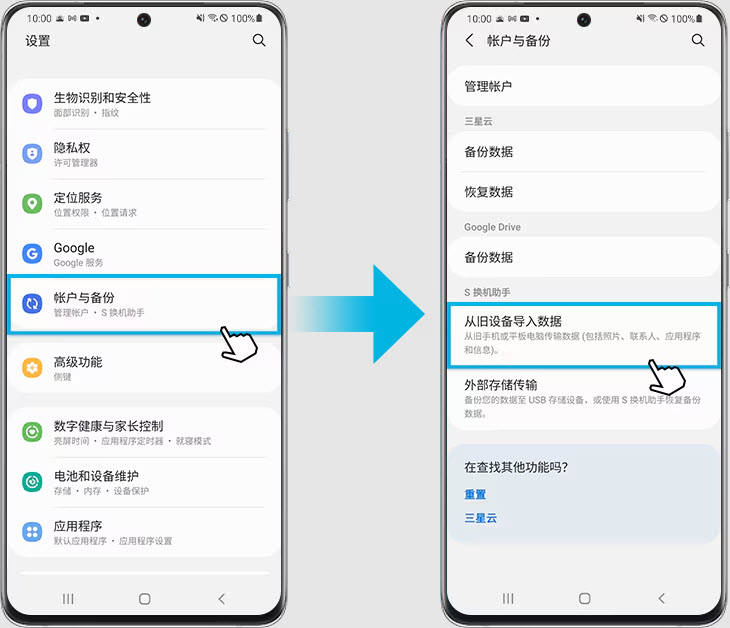
1、打开设置,并选择账户与备份。
2、选择从旧设备导入数据。
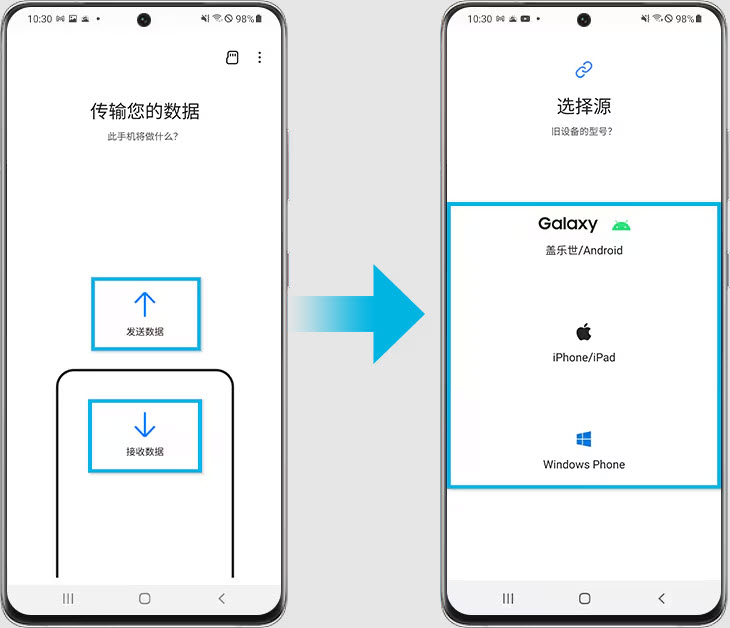
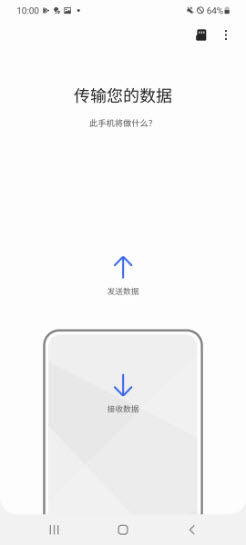
3、在新手机上点击接收数据,在旧手机上点击发送数据。
4、检查旧手机的操作系统并选择合适的来源。
5、选择无线。
6、在旧设备上打开s换机助手进行连接,然后点击允许,以允许旧手机连接。
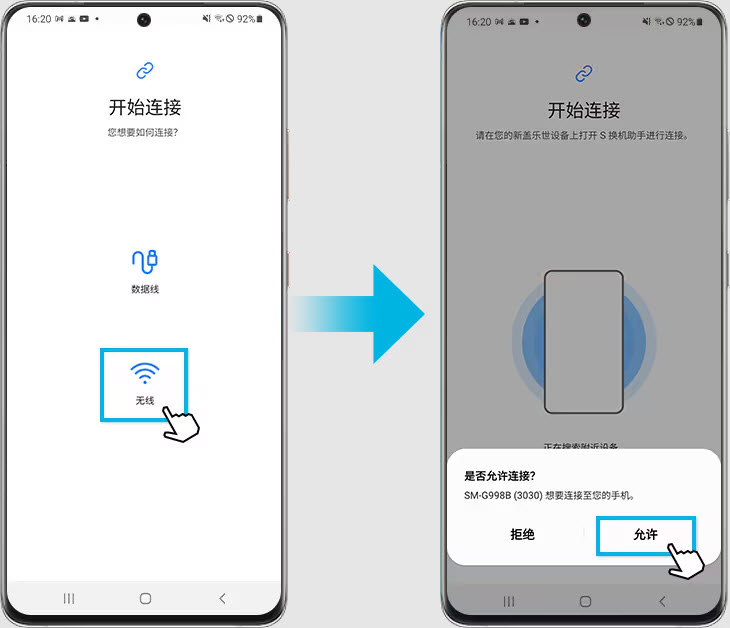
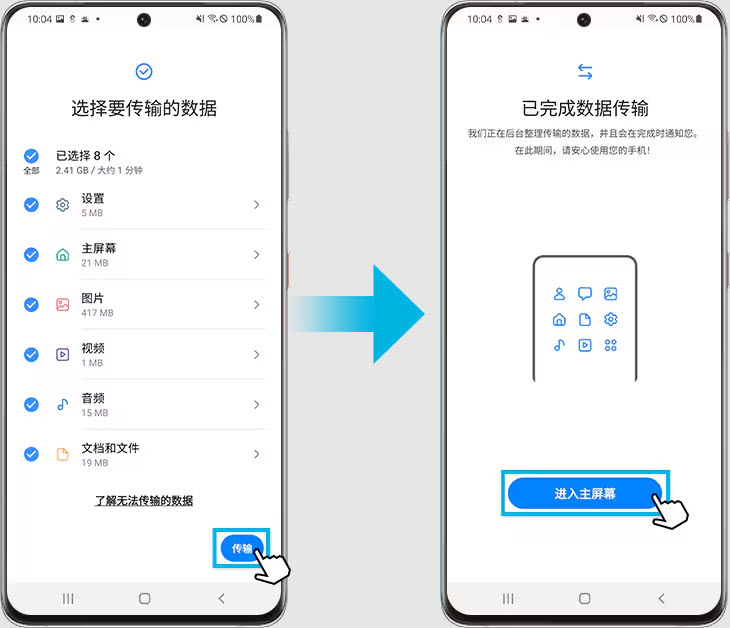
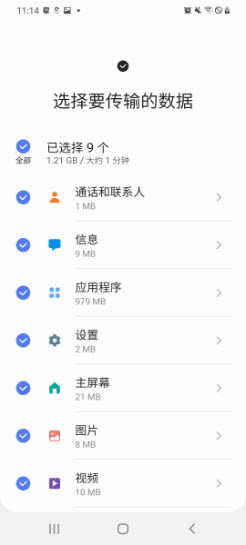
7、选择要传输的数据,然后点击右下角的传输。
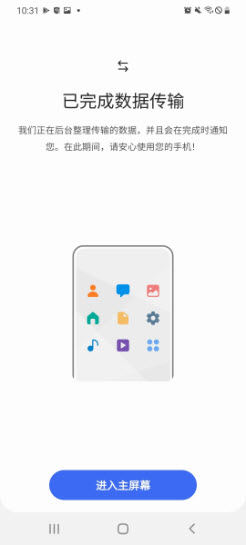
8、传输完成后,点击进入主屏幕。
如何使用iCloud从旧的iOS手机传输数据?
第一步:在新Galaxy手机上启动S 换机助手,然后点击接收数据。
第二步:选择iPhone/iPad,然后点击从iCloud获取数据。
第三步:填写您的iCloud账号与密码,接着点击登录按钮。
第四步:输入验证码,然后点击确认。
第五步:挑选需要传输的数据,点击导入按钮,接着再次点击导入按钮。
1、联系人已发送,但接收设备上的联系人数量不匹配
根据联系人应用中整合重复联系人的规则,如果联系人内容相同,则可以将多个联系人整合为一个并显示。
2、将数据移至S 换机助手后,应用程序可能无法正常安装,并在主屏幕上显示灰色图标
即使 S 换机助手 终止,安装仍会在后台继续,检查应用程序是否安装在通知栏中,如果您没有安装它,请再次运行 S 换机助手并在检查之前重新启动设备。
要是灰色图标持续存在,建议卸载S换机助手应用后重新启动它。
3、如果无线连接出现问题
在无线连接现有设备和新设备时,必须将其放在附近并保持靠近,直到传输完成,如果您的设备不在附近,无线连接将无法正常工作。
此外,您必须保持 WLAN开启,直到传输完成。
如果两台设备之间的无线连接不好,请检查该设备是否未通过WLAN连接到另一台设备。
1、能够完成安卓、iOS设备上的数据向三星手机的转移。
2、支持有线以及无线2种传输方式,操作都是非常简单的,只需简单几步即可完成。
3、联系人、日历事件、提醒事项、照片、视频等各类数据都可实现快速传输与转移。
4、包体小,数据传输速度取决于网络速度。
v3.7.62.1
系统升级,修复缺陷
v3.7.56.12
错误修复
预约上线时间:2026/10/29

 喵眼精灵
其他
发布:2025/12/4评分:8.7
喵眼精灵
其他
发布:2025/12/4评分:8.7
 美剧星球最新版
其他
发布:2025/11/21评分:8.7
美剧星球最新版
其他
发布:2025/11/21评分:8.7
 御书屋自由的小说阅读器
其他
发布:2025/12/9评分:7.8
御书屋自由的小说阅读器
其他
发布:2025/12/9评分:7.8
 掌上炫舞
其他
发布:2025/12/27评分:8.1
掌上炫舞
其他
发布:2025/12/27评分:8.1
 小红车wallpaper
其他
发布:2026/5/7评分:8.3
小红车wallpaper
其他
发布:2026/5/7评分:8.3
 100天扫除僵尸
其他
发布:2025/10/1评分:9.5
100天扫除僵尸
其他
发布:2025/10/1评分:9.5
 快看漫画
其他
发布:2025/12/4评分:8
快看漫画
其他
发布:2025/12/4评分:8
 16比9比例助手
其他
发布:2025/10/13评分:8.8
16比9比例助手
其他
发布:2025/10/13评分:8.8