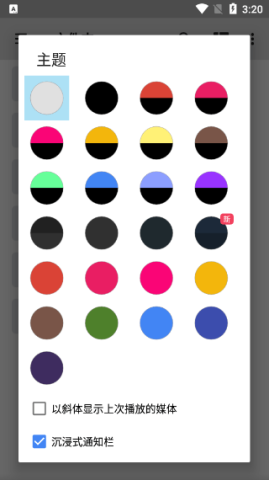
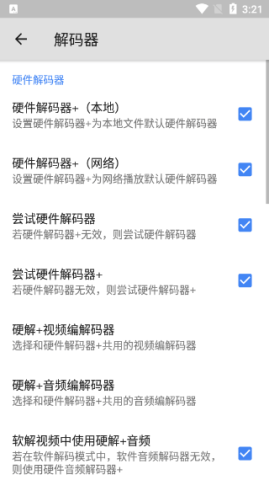
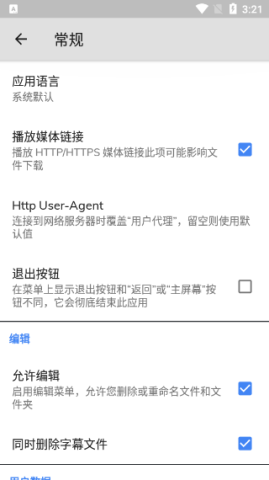
MXPlayerV14

MX Player是一款非常实用的手机视频播放应用,它几乎能兼容各类格式的视频文件,播放启动速度迅速,不会产生卡顿或文件损坏的情况。此外,该软件配备了操作引导流程,用户完全不必担心上手问题。若想拥有一款优质的手机播放器,选择MX Player无疑是最佳决策。
MXPlayer是什么软件
MX Player是一款在用户中被广泛使用的多媒体播放器,不仅适用于Android设备,也推出了iOS版本。凭借着强大的解码能力、友好的用户界面以及丰富多样的功能,它深受广大用户的喜爱。
软件功能
1.支持外语字幕,所以喜欢外国电影的朋友可千万别错过。
2.优化译码,保证极低的电量也可以播放很长的时间。
3.支持对手机中的视频进行自动扫描,并能按照目录进行浏览和播放。
4.在播放结束后,将会自动将电影的播放地点保存下来,下一次可以重新开始。
mx player软件特色
1.支持悬浮式弹幕,可以随意将其拖拽到任何一个屏幕上。
2.支持任何形式的视频格式,它支持AC-3、 WMA、MP3、 AAC等多种音频格式。
3.MX是安卓平台上首款具备多核心解码能力的播放设备。相关实验数据显示,相较于单核器件,多核器件在性能方面提升了70%。
4.只需轻松按下并滑动屏幕即可完成缩放操作,该选项中还支持比例平移功能。
mxplayer怎么关闭广告
购买专业版说明
直接去除广告
MX Player 专业版(包名:com.mxtech.videoplayer.pro)为版本,同时支持更多高级解码功能,提升视频播放体验。用户可通过各大应用商店直接购买并安装。
MX Player怎么设置比例16:9
打开MX Player
首先,在你的设备上启动MX Player应用。
选择并播放视频
浏览你的文件系统找到你想播放的视频文件,并点击播放。
进入屏幕比例设置
在视频播放界面中:
点击屏幕任意位置以显示播放控制条。
你会看到一些图标出现在屏幕周围,找到并点击菜单按钮(通常是右上角的三个点或三条横线图标)。
调整视频比例
在弹出的菜单中:
选择“屏幕”或“视图模式”选项(不同版本可能表述略有不同)。
在这里,你应该能看到一系列预设的比例选项,像“默认”“16:9”“4:3”之类的都包含在内。
选择“16:9”。
确认更改
一旦选定16:9的比例,视频需即刻适配该宽高比呈现。若呈现效果与预期相符,则无需额外操作;若对效果不满意,可再次执行上述步骤更换其他比例,或借助“缩放”功能对画面的填充形式进行细微调整。
软件评测
这款安卓播放器软件真的十分强大,可以在这里轻松的完成各种格式的视频播放。另外这个软件中也没有任何的广告,因此在使用的时候不用担心广告的干扰。
MX Player投屏方法
1.确保设备和电视在同一网络下
首先,确保您的手机和电视连接到同一个Wi-Fi网络。这是进行投屏的必要前提条件。
2.打开MX Player并选择视频
在您的手机上打开MX Player应用。
浏览并选择您想要投屏的视频,点击打开。
3.进入全屏模式
视频开始播放后,点击屏幕以进入全屏模式。
全屏模式有助于更好地进行投屏操作。
4.选择投屏选项
在视频全屏播放界面,寻找并点击屏幕上的“投屏”或类似名称的选项。
这个选项通常位于屏幕的右上角或底部菜单中。
5.选择投屏设备
当你点击投屏选项后,MX Player会自动搜索并展示附近可用于投屏的设备。
从设备列表中选择您想要投屏的电视设备。
6.开始投屏
选择电视设备后,视频内容将开始通过Wi-Fi传输并在电视上播放。
您可以在电视上享受更大屏幕的观影体验。
MX Player怎么添加视频
1.打开手机应用程序并进入【设置】选项。
2.在设置菜单中选择【导入视频】,然后从您的手机相册中选取要导入的视频文件。
3.视频导入操作完成后,您能够在视频列表里查看已经成功添加进去的视频。
mxplayer字幕设置教程
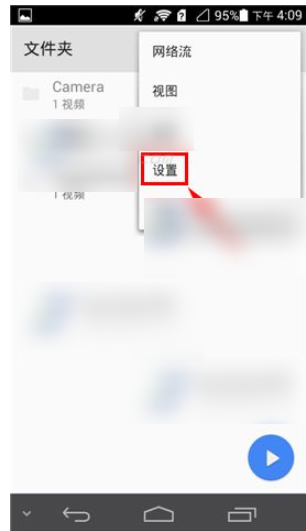
1.启动MX Player应用,点击界面右上角的菜单图标,在弹出的选项中选择【设置】项;
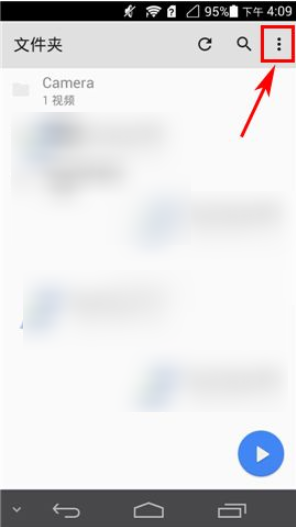
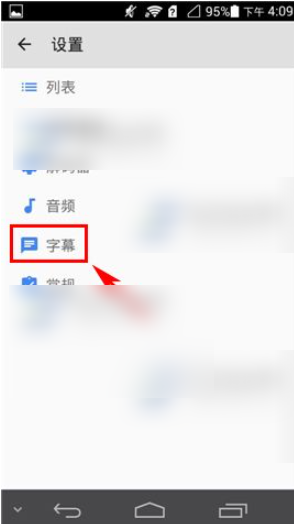
2.选择【字幕】选项,勾选【开启字幕】。

预约上线时间:2026/08/20